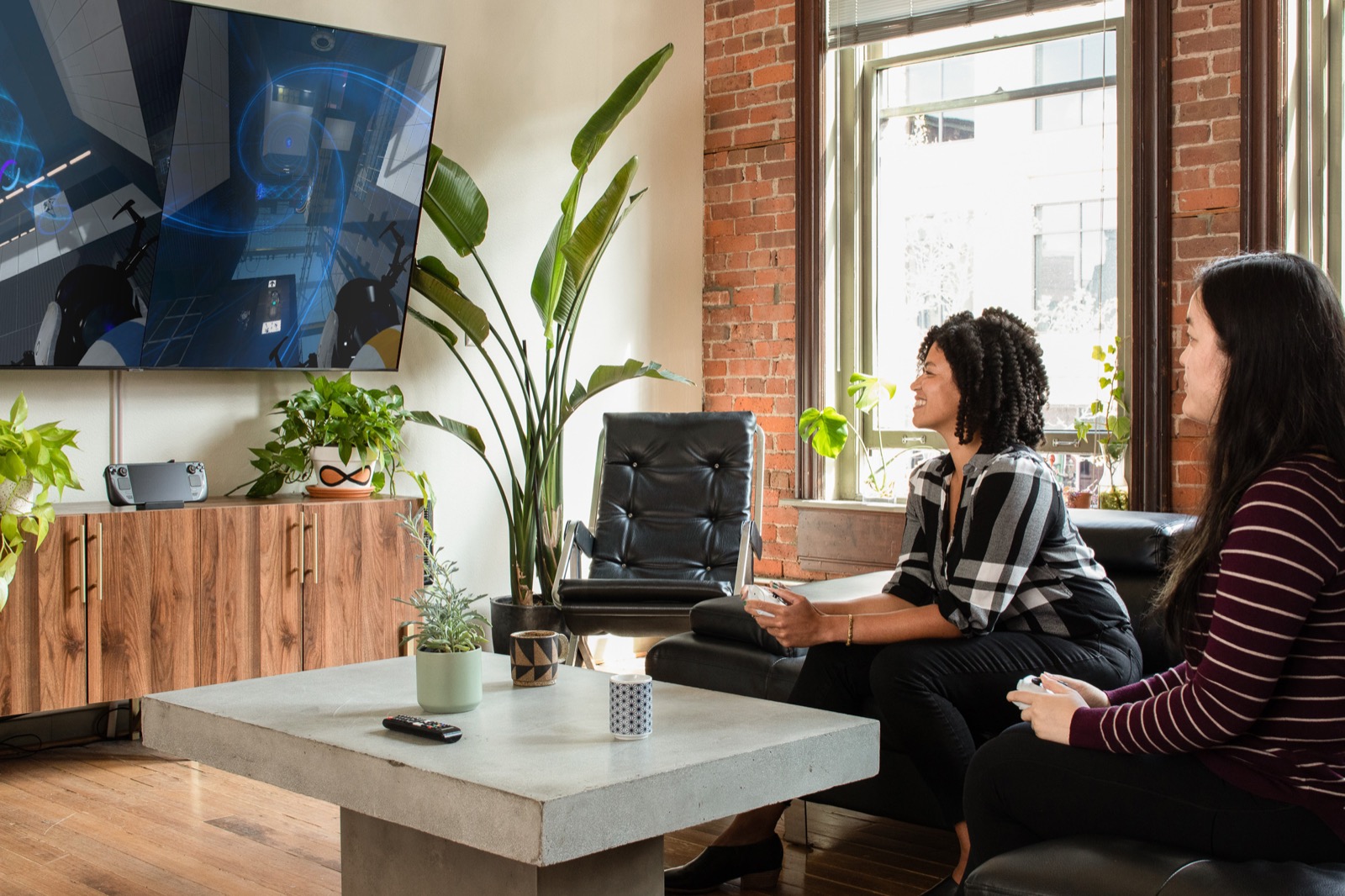
Как подключить Steam Deck к телевизору
Через док-станцию или простой переходник. Картинка до 4K при 60 кадрах.
Два способа
Коротко. Нужен переходник USB-C (от 3 900 ₽) или док-станция (от 5 900 ₽) и кабель HDMI. Приставка выдаёт до 4K при 60 кадрах на внешнем экране. Для игры на диване понадобится ещё геймпад.
Переходник. Небольшая коробочка с разъёмом USB-C: втыкаете в приставку, из неё идёт кабель к телевизору. Дешёвый способ, но приставку придётся держать на весу или класть рядом.
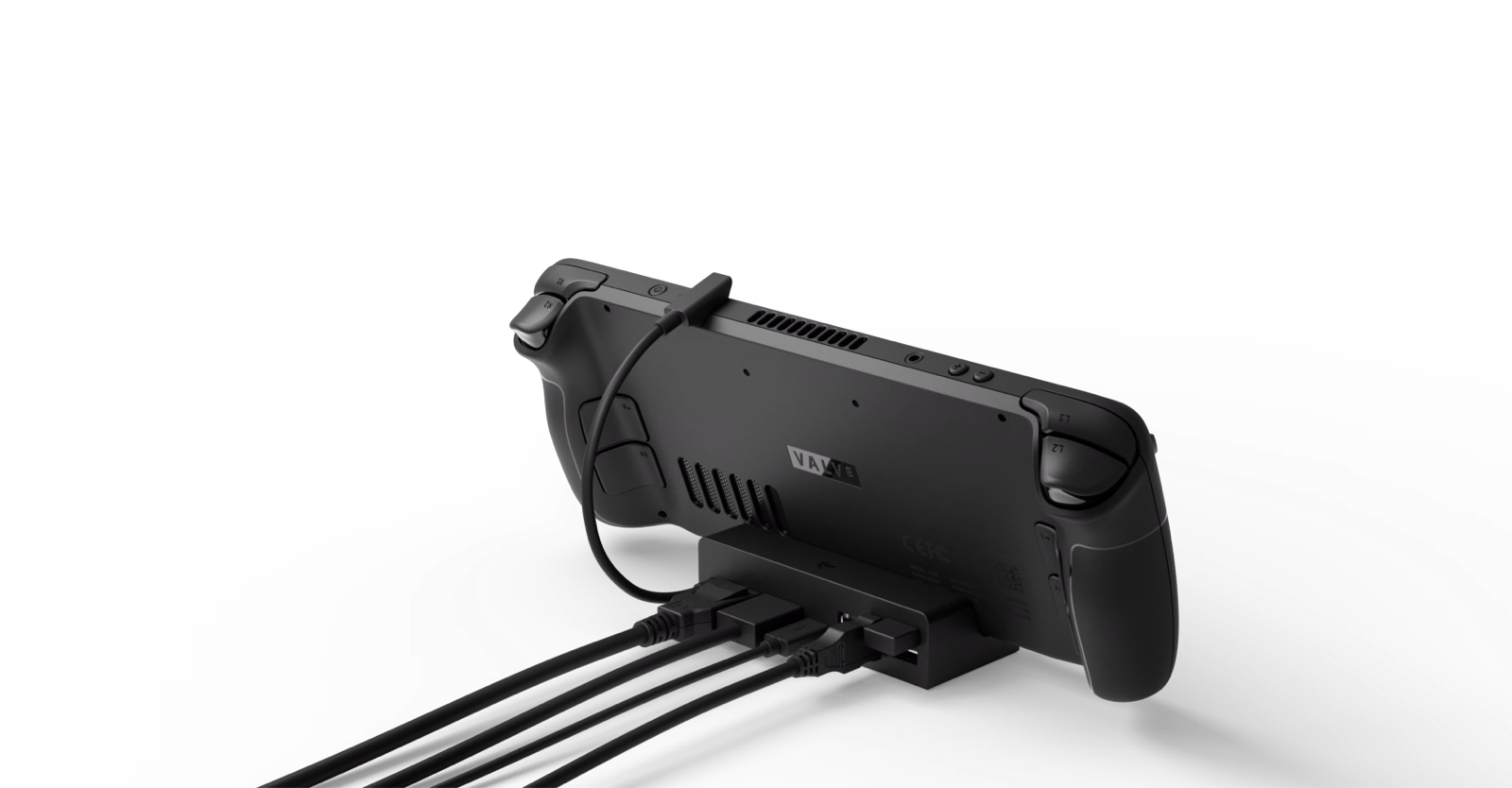
Док-станция. Подставка, в которую приставка ставится вертикально. Кабели воткнуты постоянно: телевизор, зарядка, мышка с клавиатурой.
Что поддерживает приставка
Через разъём USB-C выводится картинка до 8K при 60 кадрах или 4K при 120 — это возможности самого разъёма. На практике игры идут в 4K при 60 или в 1080p, если нужно больше кадров.
Что нужно знать
Мощности приставки на 4K хватает не во всех играх: часто разумнее поставить 1080p и получить плавную картинку.
Док не делает приставку быстрее. Valve объясняет это прямо: он работает как обычный разветвитель разъёмов.
Управление
К доку подключается геймпад по проводу или по Bluetooth. Управлять самой приставкой, стоящей в доке, неудобно — геймпад нужен почти всегда.
Что нужно для телевизора
- Переходник USB-C
- от 3 900 ₽, с собой в поездку
- Док-станция
- от 5 900 ₽, для дома
- Разрешение
- до 4K при 60 кадрах в секунду
- Кабель
- HDMI, обычно в комплекте с доком
- Геймпад
- от 4 900 ₽, для игры с дивана
Подключение по шагам
Пять минут, если кабель уже есть.
- 1
Подключите док к телевизору
Кабель HDMI из дока в любой свободный разъём телевизора.
- 2
Подайте питание на док
Вставьте зарядку приставки в док, а не в саму приставку: так она будет заряжаться во время игры.
- 3
Поставьте приставку в док
Картинка появится на телевизоре через пару секунд. Экран приставки погаснет.
- 4
Подключите геймпад
По проводу в разъём дока или по Bluetooth через настройки приставки.
- 5
Настройте разрешение
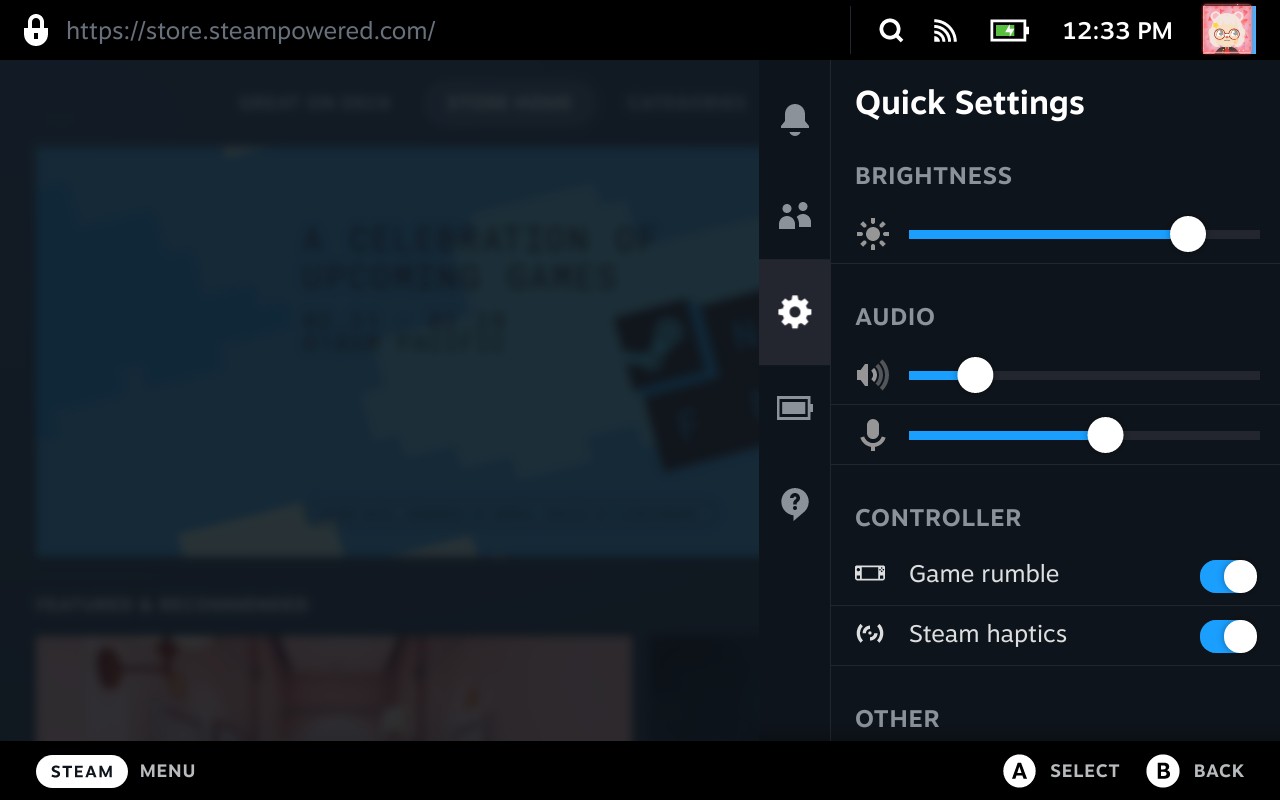
В настройках экрана выберите разрешение телевизора. Если игра идёт рывками — поставьте 1080p.
Частые вопросы
Обязательно покупать док?
Нет. Переходник с USB-C стоит примерно втрое дешевле и делает то же самое, только без подставки.
Кадров станет больше?
Нет. В руках приставка работает на полную мощность, док её не разгоняет.
Можно играть вдвоём на телевизоре?
Да, если игра поддерживает совместную игру на одном экране. Нужен второй геймпад.
Звук пойдёт через телевизор?
Да, автоматически. При желании можно вернуть звук на приставку в настройках.
Подберём комплект для телевизора
Скажем, что выгоднее в вашем случае: док-станция или переходник и геймпад.